1#
大 中
小 发表于 2024-7-30 12:56 显示全部帖子
文件管理器 Multi Commander v14.4.0 Build 3016
介绍
2 g0 c9 N0 y! }! f D6 v. DMulti Commander它是目前网络上最优秀的一款专为专业人士打造的文件管理器,而且完全免费。完胜windows自带的资源管理器,可实现多标签、多窗口管理功能,轻松实现电脑文件的分门别类管理。另外multi commander软件在下方还附带了常用的工具,包括刷新、查看、编辑、复制、移动、创建目录、删除除、隐藏文件夹、记事本等等。0 R8 @/ z$ ^3 \4 W& i: t1 g
软件截图
% ~3 F% h' r5 K- b' j: O! ^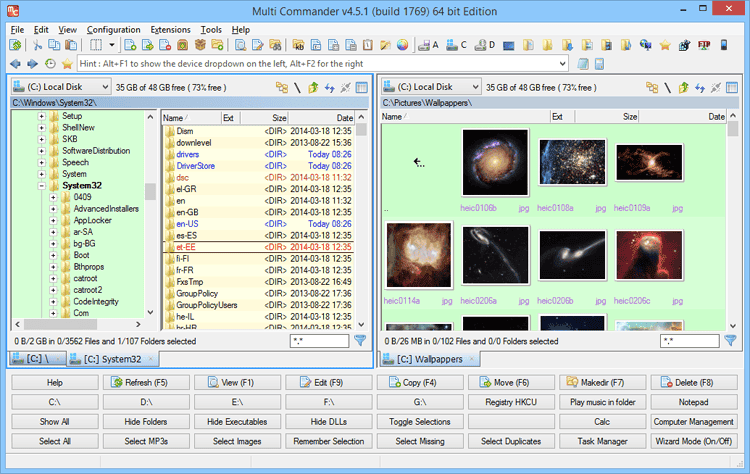 4 X2 r- u j7 n$ l9 F4 F
* F8 p) q: v7 t( k软件特点$ n" n! G4 Q; |( a% E
1、集成多种常用功能的底部按钮面板。这个面板有四行按钮:+ D- m# l: [+ e6 N% E3 _
第一行的功能包括了刷新、查看、编辑、拷贝、移动、删除等等,在这些功能按钮上还会直接显示快捷键。# i4 V9 t! T- x; ]" y3 B( W
第二行上显示了电脑上所有的盘符,甚至连linux下的分区也能够识别,不过不能够访问。点击notepad按钮还能够快速打开记事本。
, `3 _! U- e6 b' c8 m2 i第三行、能够隐藏某类文件,这样可以快速找到需要的。
8 Z6 m) B8 z& G3 o第四行集中的是快速选取按钮,能够一键全部选定、选择所有的mp3、图片等等。9 d. ~2 W/ h. K- {" Y! S
如果想要在新标签页中打开某个盘符。那么只需要在盘符按钮上按住鼠标右键不放,点击左键就可以了。* W4 Q/ i/ \5 `4 d9 s! K! n
2、快速过滤文件功能。在每个面板的右下角,会有一个输入框,默认显示的是“*.*”,也就是全部文件,如果更改成“*.jpg”,那么面板中就隐藏掉除jpg的其他文件哦。# G# p: E: ]/ H/ G5 R" B o( }4 A
3、标签页和双面板的双重管理方式,双面板虽然提高效率,不过占用空间较大。而Multi Commander则集合了这两者,肯定能够带来新的使用方法和更好的使用效果。% I6 K- Z& _3 |( D2 }5 [
4、每个面板都带有独立的目录树和向上按钮,这个在面板右上角能够找到。
3 b' F7 E! `/ a: K2 B5、集成FTP功能、自带文本编辑器、还可以快速打开注册表编辑器。自带的文本编辑器支持多种文字编码,选中文本,然后点击view按钮就可以唤出编辑器,不过默认使用binary编码,不过使用这个的话文字肯定是乱码,所以你需要在view菜单中更改。
8 ~" k1 r& N2 x1 N% P) [. {* G6、支持各种压缩文件格式。包括zip、7-zip、rar、tar、gz、bz2、jar等。" @2 j4 {8 U, {( M' N- R
7、查看和修改文件夹权限。
$ C% ?8 t: A: C7 b( C# u' ], R9 U7 {, X) D8 J
分享文件:文件管理器 Multi Commander v14.4.0 Build 3016
: y$ _# T: q( V7 ?$ I* P3 }链接:https://pan.xunlei.com/s/VO-iSpFQVBVUySy870w1_k4AA1?pwd=sbkc# d9 k* Q b2 z( u5 J' c& M
链接:https://pan.quark.cn/s/0285d6af8ade
4 X2 r- u j7 n$ l9 F4 F
* F8 p) q: v7 t( k软件特点$ n" n! G4 Q; |( a% E
1、集成多种常用功能的底部按钮面板。这个面板有四行按钮:+ D- m# l: [+ e6 N% E3 _
第一行的功能包括了刷新、查看、编辑、拷贝、移动、删除等等,在这些功能按钮上还会直接显示快捷键。# i4 V9 t! T- x; ]" y3 B( W
第二行上显示了电脑上所有的盘符,甚至连linux下的分区也能够识别,不过不能够访问。点击notepad按钮还能够快速打开记事本。
, `3 _! U- e6 b' c8 m2 i第三行、能够隐藏某类文件,这样可以快速找到需要的。
8 Z6 m) B8 z& G3 o第四行集中的是快速选取按钮,能够一键全部选定、选择所有的mp3、图片等等。9 d. ~2 W/ h. K- {" Y! S
如果想要在新标签页中打开某个盘符。那么只需要在盘符按钮上按住鼠标右键不放,点击左键就可以了。* W4 Q/ i/ \5 `4 d9 s! K! n
2、快速过滤文件功能。在每个面板的右下角,会有一个输入框,默认显示的是“*.*”,也就是全部文件,如果更改成“*.jpg”,那么面板中就隐藏掉除jpg的其他文件哦。# G# p: E: ]/ H/ G5 R" B o( }4 A
3、标签页和双面板的双重管理方式,双面板虽然提高效率,不过占用空间较大。而Multi Commander则集合了这两者,肯定能够带来新的使用方法和更好的使用效果。% I6 K- Z& _3 |( D2 }5 [
4、每个面板都带有独立的目录树和向上按钮,这个在面板右上角能够找到。
3 b' F7 E! `/ a: K2 B5、集成FTP功能、自带文本编辑器、还可以快速打开注册表编辑器。自带的文本编辑器支持多种文字编码,选中文本,然后点击view按钮就可以唤出编辑器,不过默认使用binary编码,不过使用这个的话文字肯定是乱码,所以你需要在view菜单中更改。
8 ~" k1 r& N2 x1 N% P) [. {* G6、支持各种压缩文件格式。包括zip、7-zip、rar、tar、gz、bz2、jar等。" @2 j4 {8 U, {( M' N- R
7、查看和修改文件夹权限。
$ C% ?8 t: A: C7 b( C# u' ], R9 U7 {, X) D8 J
分享文件:文件管理器 Multi Commander v14.4.0 Build 3016
: y$ _# T: q( V7 ?$ I* P3 }链接:https://pan.xunlei.com/s/VO-iSpFQVBVUySy870w1_k4AA1?pwd=sbkc# d9 k* Q b2 z( u5 J' c& M
链接:https://pan.quark.cn/s/0285d6af8ade
http://http://images.5460.net/data2/bbs/00/11/70//292037.gif
|